部署SSM Agent on Linux
| 文档属性 | 说明 |
|---|---|
| 难度 | 初级 |
| 预计时间 | 10-20 分钟 |
| 演示环境 | Ubuntu 24.04 LTS / AWS EC2 |
| 最后验证 | 请参考 AWS 官方文档获取最新信息 |
完成本指南后,你将能够:
- 确认或安装 SSM Agent
- 配置 EC2 实例以接受 Systems Manager 管理
- 在 Fleet Manager 中查看托管实例
- 一台运行中的 EC2 实例(本文以 Ubuntu 24 为例)
- 具有 IAM 权限的 AWS 账户(能创建 IAM Role)
- 实例具备公网访问能力或配置了 VPC Endpoint
在动手之前,理解以下关键点:
Ubuntu 24.04 是否需要手动安装?
不需要。AWS 官方 Ubuntu AMI(18.04 及以上版本)已预装 SSM Agent。本文档的重点是验证和配置,而非从零安装。仅当使用自定义 AMI 或 Agent 损坏时才需要手动安装。
为什么使用 IAM Role 而非 Default Host Management Configuration?
AWS 提供两种方式让实例接入 Systems Manager:
- IAM Instance Profile(本文方案):为实例附加包含 AmazonSSMManagedInstanceCore 策略的 Role。优点是权限明确、可按需扩展。
- Default Host Management Configuration:账户级别的统一配置,自动管理所有实例。适合大规模部署,但要求 IMDSv2 和较新版本的 SSM Agent。
对于学习和小规模场景,IAM Instance Profile 更直观,便于理解权限模型。
网络连通性要求
SSM Agent 需要通过 HTTPS(端口 443)访问以下端点:
ssm.<region>.amazonaws.comssmmessages.<region>.amazonaws.comec2messages.<region>.amazonaws.com
可通过公网(Internet Gateway/NAT Gateway)或 VPC Endpoint 实现。
1. 验证 SSM Agent 状态
Section titled “1. 验证 SSM Agent 状态”
SSH 连接到实例后,检查 Agent 是否已安装并运行:
sudo systemctl status snap.amazon-ssm-agent.amazon-ssm-agent.service预期输出应显示 active (running)。
如果服务未运行,启动它:
sudo systemctl start snap.amazon-ssm-agent.amazon-ssm-agent.service设置开机自启:
sudo systemctl enable snap.amazon-ssm-agent.amazon-ssm-agent.serviceUbuntu 18.04 及以上版本使用 Snap 包管理 SSM Agent,服务名称较长。其他安装方式(如 deb 包)的服务名为
amazon-ssm-agent。
2. 创建 IAM Role
Section titled “2. 创建 IAM Role”在 AWS Console 中操作:
- 打开 IAM Console
- 选择 角色 > 创建角色
- 可信实体类型 选择 AWS 服务
- 使用案例 选择 EC2,点击 下一步
- 搜索并选择 AmazonSSMManagedInstanceCore(AWS 托管策略)
- 点击 下一步,输入 角色 名称(如
SSMInstanceRole) - 点击 创建角色
如需使用 CloudWatch Agent,可同时附加 CloudWatchAgentServerPolicy 策略。
3. 附加 Role 到 EC2 实例
Section titled “3. 附加 Role 到 EC2 实例”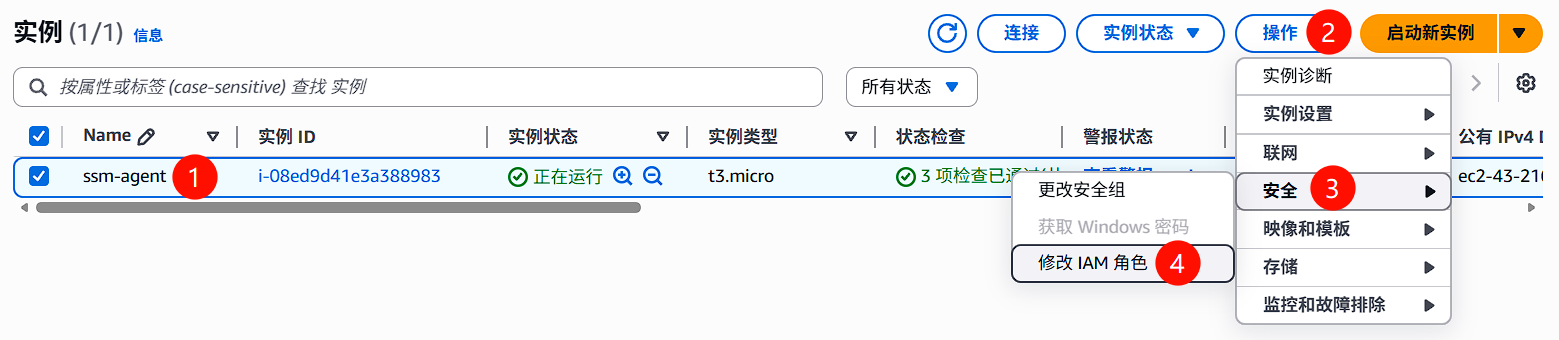
- 打开 EC2 Console
- 选择目标实例
- 点击 操作 > 安全 > 修改 IAM 角色
- 选择刚创建的
SSMInstanceRole - 点击 更新 IAM 角色
4. 重启SSM Agent
Section titled “4. 重启SSM Agent”附加 IAM Role 后,必须重启 SSM Agent 使其获取新凭证:
sudo systemctl restart snap.amazon-ssm-agent.amazon-ssm-agent.service5. 验证托管实例
Section titled “5. 验证托管实例”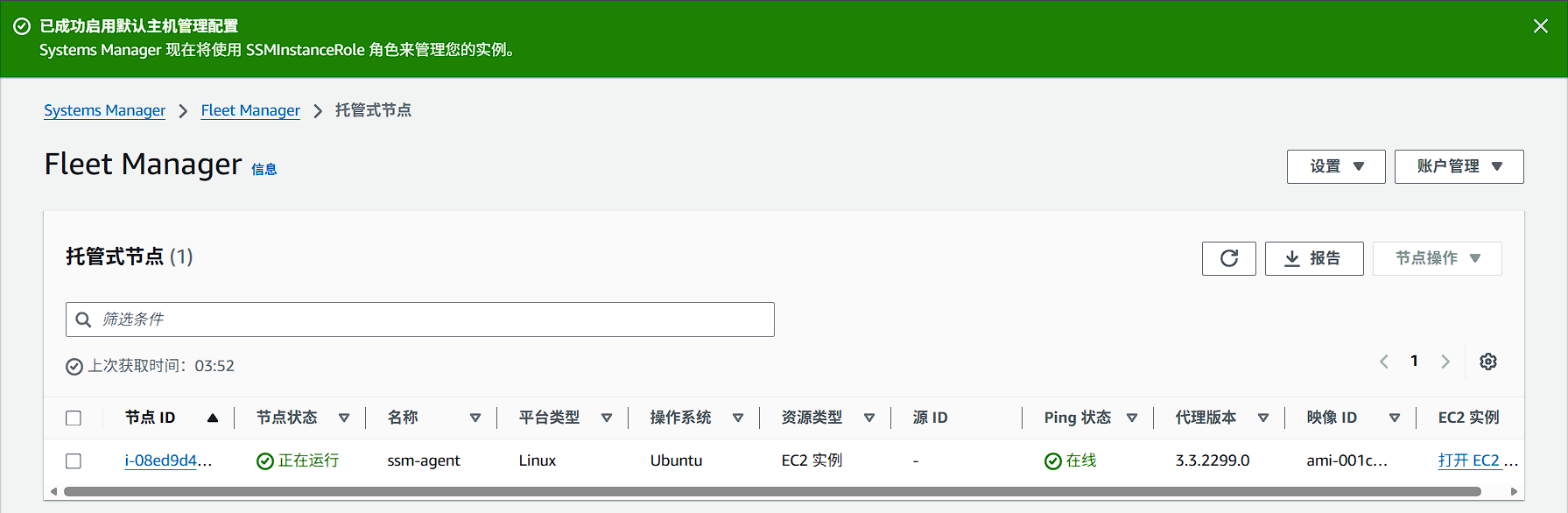
等待约几分钟后:
- 打开 Systems Manager Console
- 选择 队列管理器
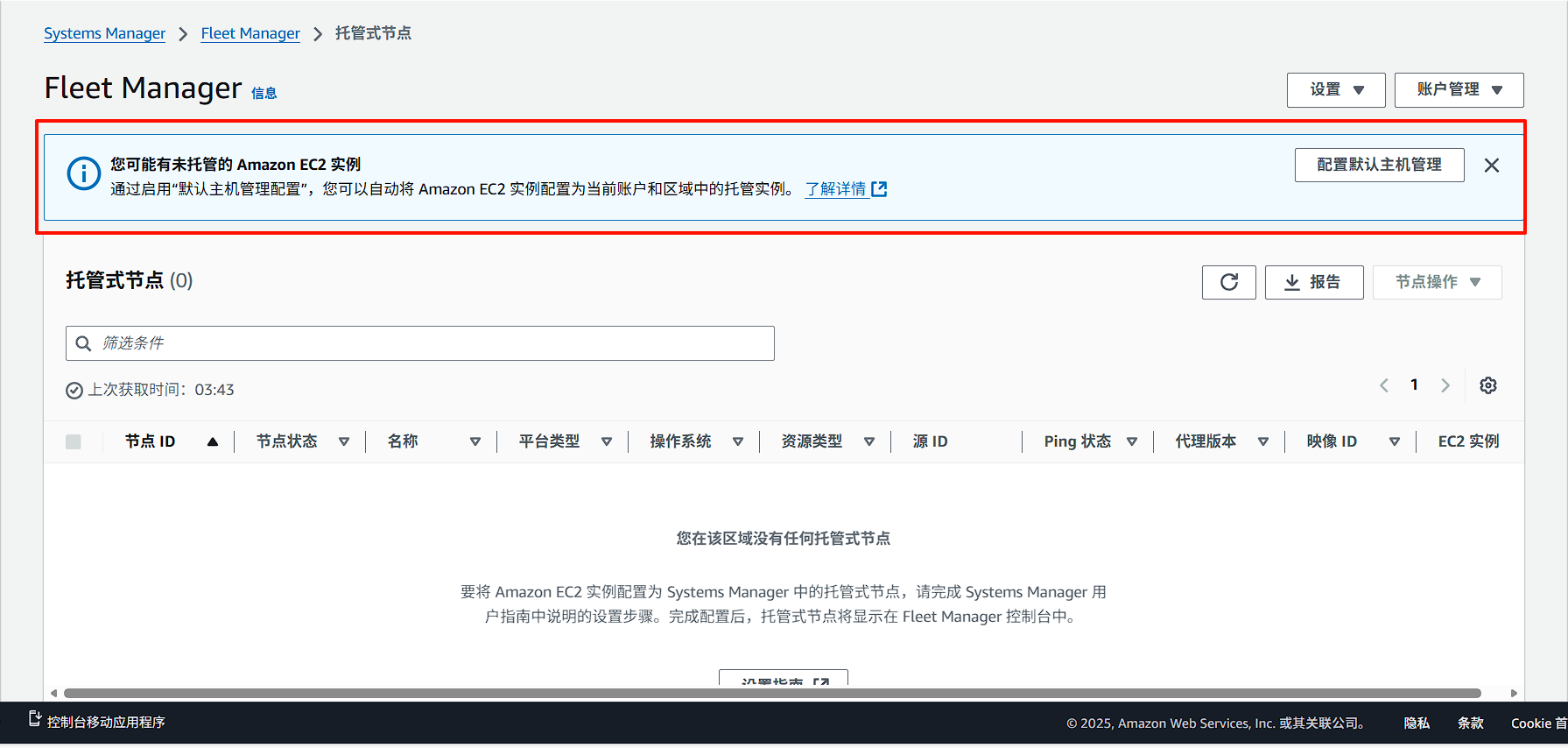
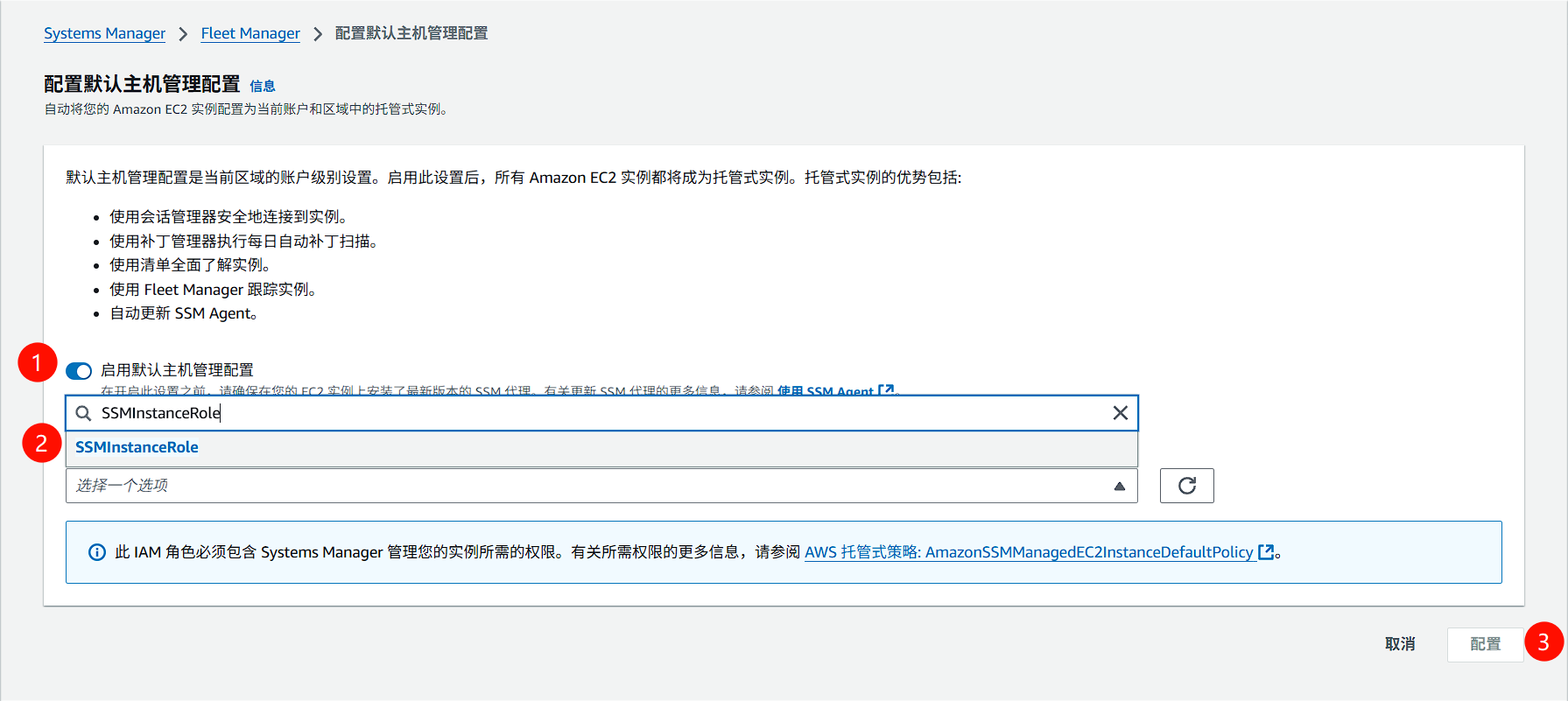
- 第一次使用,可能会出现配置默认主机管理;
- 确认实例出现在列表中,状态为 在线
也可通过 Session Manager 测试连接:
- 在 队列管理器 中选择实例
- 点击 节点操作 > 连接 > 开启终端会话。还可以:
- 重置密码
- 运行Shell命令
- 成功打开终端即表示配置完成
%%{init: {"elk": true}}%%
flowchart LR
    subgraph EC2["EC2 Instance"]
        Agent["SSM Agent"]
    end

    subgraph AWS["AWS Services"]
        IAM["IAM Role"]
        SSM["Systems Manager"]
        FM["Fleet Manager"]
    end

    IAM -.->|临时凭证| Agent
    Agent -->|HTTPS 443| SSM
    SSM --> FM
手动安装(仅在必要时)
Section titled “手动安装(仅在必要时)”如果实例未预装 SSM Agent(如自定义 AMI),使用以下命令安装:
sudo snap install amazon-ssm-agent --classicsudo systemctl enable snap.amazon-ssm-agent.amazon-ssm-agent.servicesudo systemctl start snap.amazon-ssm-agent.amazon-ssm-agent.service其他安装方式(deb 包、其他操作系统)请参考 AWS 官方安装文档。
实例未出现在 队列管理器 中
按以下顺序排查:
| 检查项 | 排查方法 |
|---|---|
| Agent 是否运行 | sudo systemctl status snap.amazon-ssm-agent.amazon-ssm-agent.service |
| IAM Role 是否附加 | EC2 Console 检查实例的 IAM role 字段 |
| 网络是否连通 | 检查安全组出站规则是否允许 HTTPS 443 |
| 端点是否可达 | curl -s https://ssm.<region>.amazonaws.com |
查看 Agent 日志获取详细错误:
sudo cat /var/log/amazon/ssm/amazon-ssm-agent.logIMDSv2 环境下验证 IAM Role
TOKEN=$(curl -s -X PUT "http://169.254.169.254/latest/api/token" -H "X-aws-ec2-metadata-token-ttl-seconds: 21600")curl -s -H "X-aws-ec2-metadata-token: $TOKEN" http://169.254.169.254/latest/meta-data/iam/security-credentials/返回 Role 名称即表示 Role 已正确附加。
Session Manager 连接失败
除基础的 ssm 端点外,Session Manager 还需访问 ssmmessages 端点。确保网络配置允许访问:
ssmmessages.<region>.amazonaws.com
架构师建议配置
| 场景 | 推荐方案 |
|---|---|
| 单实例/学习环境 | IAM Instance Profile + 公网访问 |
| 生产环境(小规模) | IAM Instance Profile + VPC Endpoint |
| 生产环境(大规模) | Default Host Management Configuration + VPC Endpoint |
| 私有子网无公网 | 必须配置 VPC Endpoint(ssm, ssmmessages, ec2messages) |
核心原则:SSM Agent 本身通常已预装,重点是确保 IAM 权限和网络连通性。