如何开通Mac实例
- 难度级别:入门级
- 预计时间:30分钟
- 使用环境:AWS网页控制台
- 演示区域:ap-southeast-1(新加坡)
在AWS上成功启动一台Mac实例,并通过SSH或VNC完成远程连接,用于macOS应用开发或测试。
典型使用场景
Section titled “典型使用场景”EC2 Mac 实例非常适合为 Apple 平台(例如 iPhone、iPad、Mac、Vision Pro、Apple Watch、Apple TV 和 Safari)开发、构建、测试和签署应用程序。您可以使用 SSH 或 Apple Remote Desktop (ARD) 连接到 Mac 实例。
- 拥有有效的AWS账户
- 账户具备创建EC2实例和专属主机的权限
- 选择支持Mac实例的区域(建议:us-east-1、us-east-2、us-west-2)
- 了解Mac实例最小计费周期为24小时
- EC2 x86 Mac 实例(
mac1.metal)基于 2018 Mac mini 硬件构建,并由 3.2 GHz Intel 第- 八代(Coffee Lake)酷睿 i7 处理器、6 个物理内核和 12 个逻辑内核以及 32 GiB 内存提供- 支持。 - EC2 M1 Mac 实例(
mac2.metal)基于 2020 Mac mini 硬件构建,并由 Apple silicon M1 - 处理器、8 个 CPU 内核、8 个 GPU 内核、16 GiB 内存和 16 核 Apple Neural Engine 提- 供支持。 - EC2 M1 Ultra Mac 实例
(mac2-m1ultra.metal)基于 2022 Mac Studio 硬件构建,并由 - Apple silicon M1 Ultra 处理器、20 个 CPU 内核、64 个 GPU 内核、128 GiB 内存和 - 32 核 Apple Neural Engine 提供支持。 - EC2 M2 Mac 实例(
mac2-m2.metal)基于 2023 Mac mini 硬件构建,并由 Apple silicon - M2 处理器、8 个 CPU 内核、10 个 GPU 内核、24 GiB 内存和 16 核 Apple Neural - Engine 提供支持。 - EC2 M2 Pro Mac 实例(
mac2-m2pro.metal)基于 2023 Mac mini 硬件构建,并由 Apple - silicon M2 Pro 处理器、12 个 CPU 内核、19 个 GPU 内核、32 GiB 内存和 16 核 - Apple Neural Engine 提供支持。 - EC2 M4 Mac 实例(
mac-m4.metal)基于 2024 Mac mini 硬件构建,并由 Apple silicon - M4 处理器、10 个 CPU 内核、10 个 GPU 内核、24 GiB 内存和 16 核 Apple Neural - Engine 提供支持。 - EC2 M4 Pro Mac 实例(
mac-m4pro.metal)基于 2024 Mac mini 硬件构建,并由 Apple silicon M4 Pro 处理器、14 个 CPU 内核、20 个 GPU 内核、48 GiB 内存和 16 核 - Apple Neural Engine 提供支持。
Mac实例可用性因区域而异,不同的区域实例类型的支持差异很大。简单来说,美国的区域较好,而部分区域仅支持基础类型。按地区划分的 Amazon EC2 实例类型{target=“_blank”}
| 区域 | 实例类型 |
|---|---|
| us-east-1 弗吉尼亚北部 | mac1、Mac2、mac2-m1Ultra、mac2-m2Pro、mac-m2Pro、mac-M4、mac-m4Pro |
| us-east-2 俄亥俄州 | mac1、Mac2、mac2-m2、mac2-m2、mac2-m2Pro、mac-M4 |
| us-west-2 俄勒冈 | mac1、Mac2、mac2-m1Ultra、mac2-m2Pro、mac-m2Pro、mac-M4、mac-m4Pro |
| ap-south-1 孟买 | mac1 |
| ap-northeast-2 首尔 | mac1 |
| ap-southeast-1 新加坡 | mac1、mac2 |
| ap-southeast-2 悉尼 | mac1、mac2-m2、mac2-m2Pro |
| ap-northeast-1 东京 | mac1 |
| ca-central-1 加拿大 | mac2-m2 |
| eu-central-1 法兰克福 | mac1、mac2-m2、mac-M4 |
| eu-west-1 爱尔兰 | mac1、mac2 |
| eu-west-2 伦敦 | mac1 |
重要提醒:Mac实例必须运行在专用主机(Dedicated Host)上,类比为”包租整台物理服务器”而非”共享虚拟空间”,这会影响计费方式和资源释放流程。
1. 分配专用主机
Section titled “1. 分配专用主机”Mac实例无法直接启动,必须先分配专属主机作为运行载体。
1.1 创建专属主机
Section titled “1.1 创建专属主机”导航路径:EC2 → 专属主机 → 分配专属主机
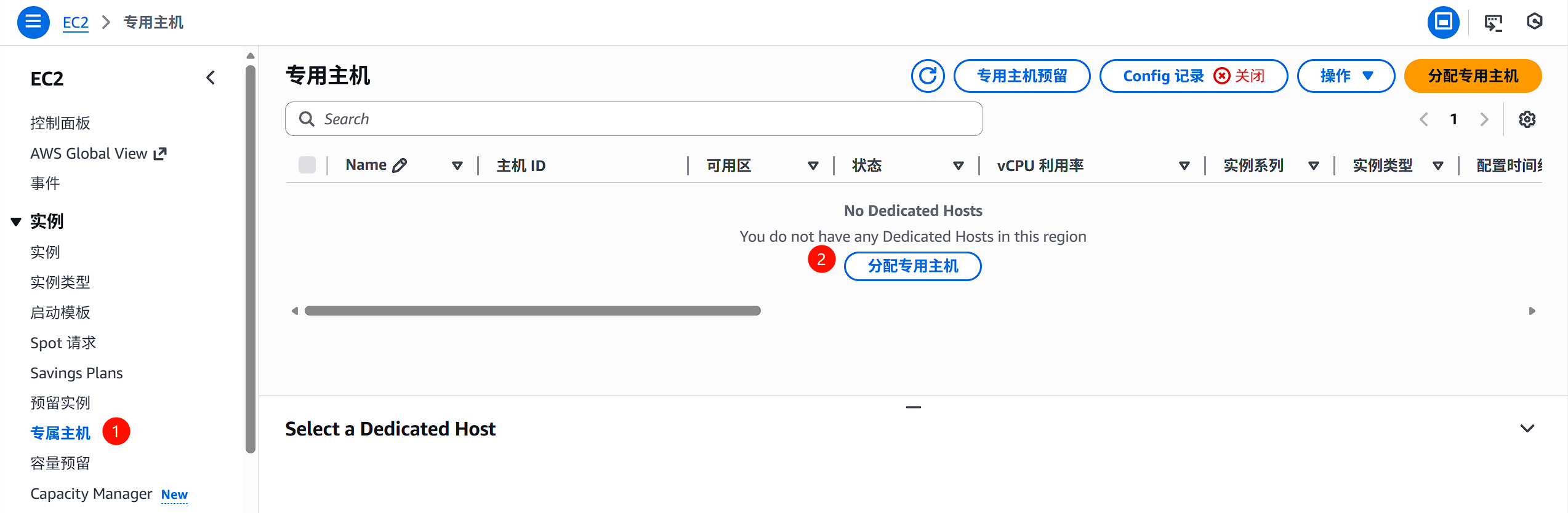
关键配置(最佳实践):
| 配置项 | 推荐值 | 说明 |
|---|---|---|
| 实例系列 | mac2.metal | 基于Apple M1芯片 |
| 可用区 | 任意可用区 | 建议选择默认或a区 |
| 实例类型 | mac2.metal | 唯一可用类型,无需选择 |
| 数量 | 1 | 一台专属主机只能运行一个Mac实例 |
- 如何选择性能更强的CPU:M芯片在编译速度、图形处理方面表现更优,适合Xcode开发场景。如需Intel架构兼容性测试,可选择mac1系列。
- 主机恢复:是指硬件出现故障时,主机恢复减少了人工干预,其将自动迁移到新主机。
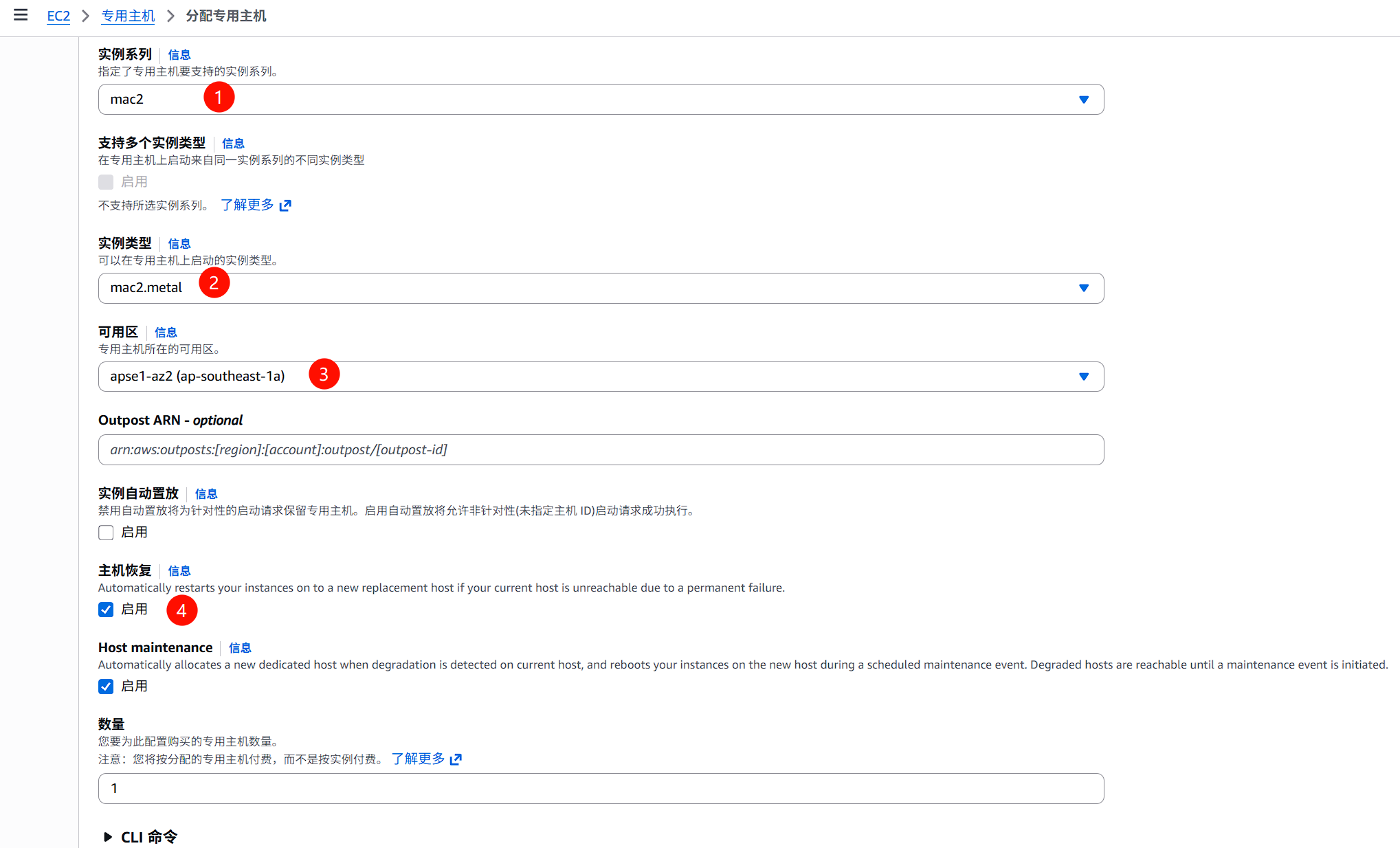
点击”分配”完成分配,等待状态变为”可用”(通常需要2-5分钟)。
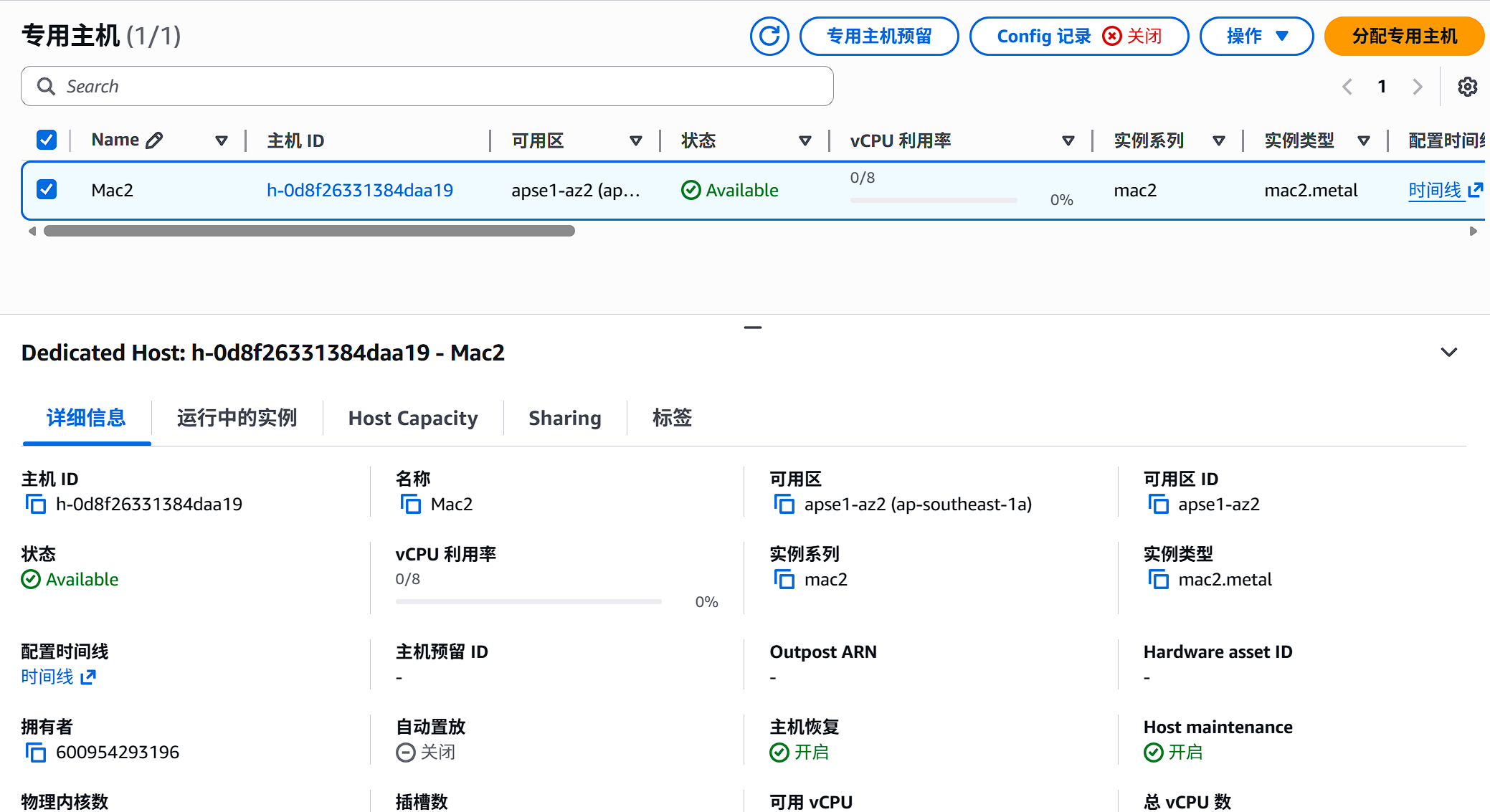
2. 启动Mac实例
Section titled “2. 启动Mac实例”2.1 选择镜像
Section titled “2.1 选择镜像”导航路径:EC2 → 实例 → 启动实例
[启动实例页面]
AMI版本说明:推荐最新版Tahoe。目前AW只提供3个版本的macOS以供选择。
- macOS Tahoe:版本:26,发布时间:2025
- macOS Sequoia:版本:15,发布时间:2024/6
- macOS Sonoma:版本:14,发布时间:2023/9
重要:仅选择AWS官方发布的macOS AMI,验证方式为检查Owner为”Amazon”。
2.2 配置实例类型
Section titled “2.2 配置实例类型”实例类型:mac2.metal
mac2.metal:标准配置
重要:必须与专属主机的实例系列匹配。
2.3 配置网络
Section titled “2.3 配置网络”最佳实践配置:
- VPC/子网:选择默认VPC或已有VPC的公有子网
- 自动分配公网IP:启用(便于远程连接)
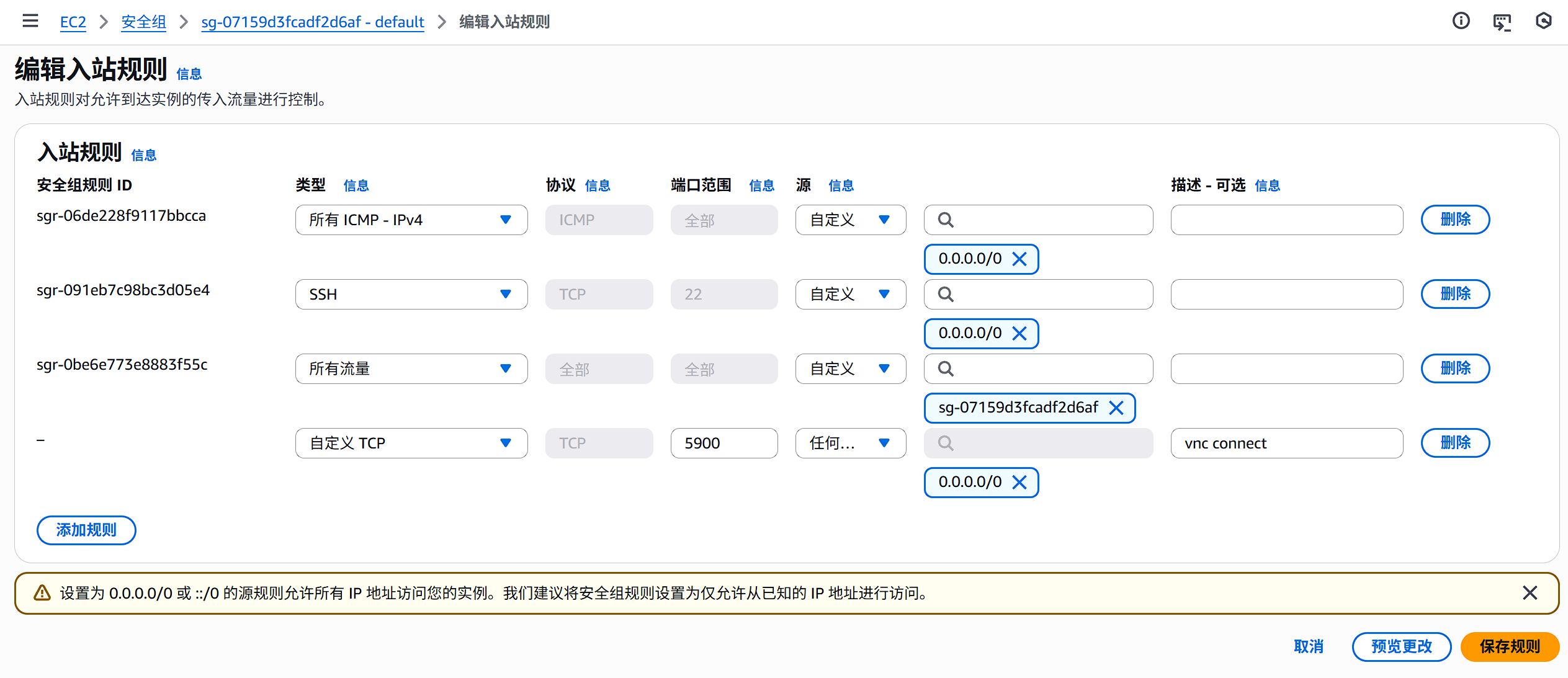
- 安全组:新建或选择已有安全组,必须开放以下端口:
- SSH:22(TCP)
- VNC:5900(TCP,用于图形界面)
安全组入站规则示例:
| 类型 | 协议 | 端口 | 来源 | 说明 |
|---|---|---|---|---|
| SSH | TCP | 22 | 你的IP/0.0.0.0/0 | 命令行连接 |
| 自定义TCP | TCP | 5900 | 你的IP | VNC图形连接(可选) |
| ICMP-IPv4 | ICMP | 全部 | 你的IP/0.0.0. | 允许ping(可选) |
| 所有流量 | 全部 | 全部 | 本安全组 | 允许同安全组内的全部实例访问 |
为什么限制来源IP:Mac实例通常用于开发环境,包含敏感代码和凭证,建议仅允许可信IP访问。如需临时开放,可使用你的公网IP/32。
2.4 指定专属主机
Section titled “2.4 指定专属主机”关键步骤:
在”高级详细信息”部分,找到”租赁”配置:
- 租赁:选择”专属主机”
- 目标主机:选择步骤1创建的专属主机ID
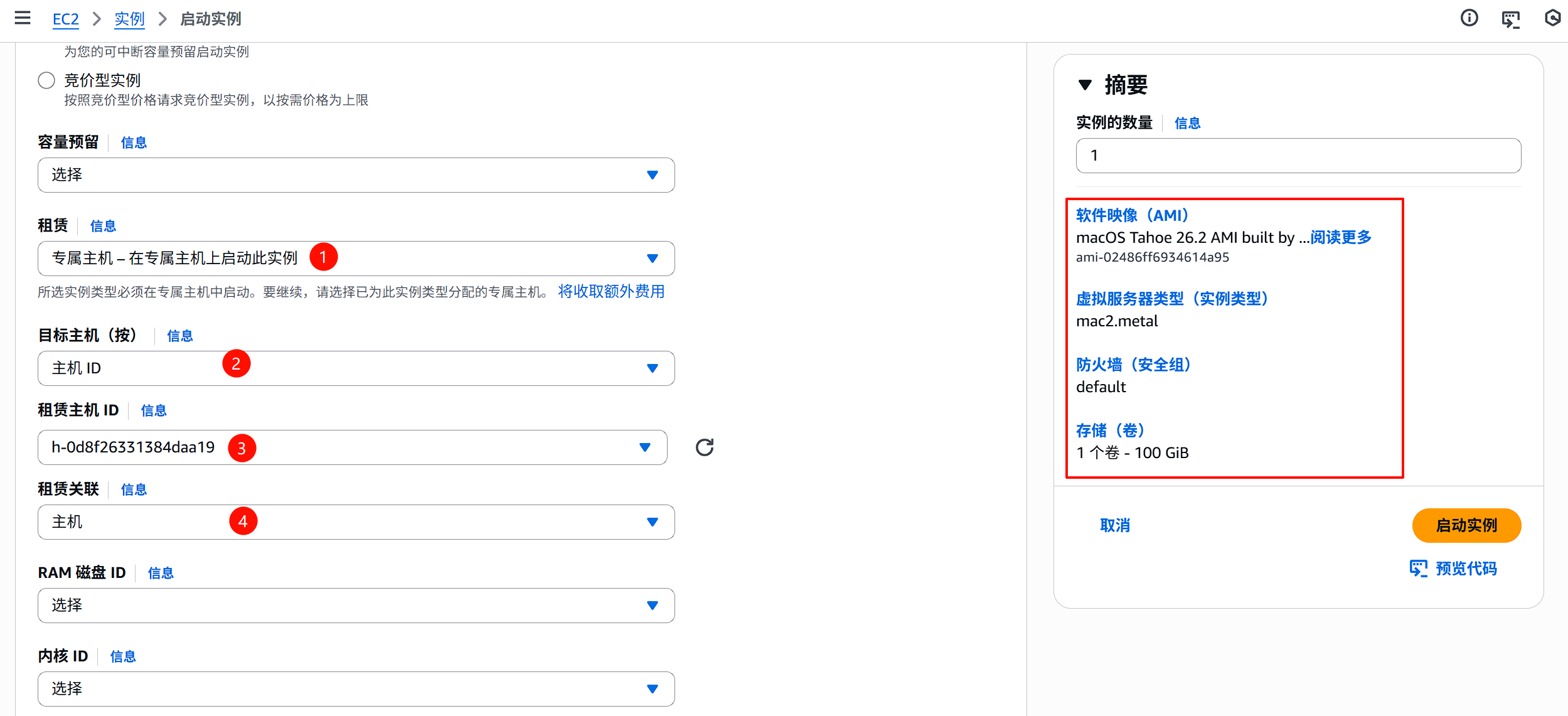
常见错误:如果选择”默认”或”专用实例”,将无法启动Mac实例。
2.5 配置存储
Section titled “2.5 配置存储”默认配置:
- 根卷:100 GB(根据macOS版本自动分配)
- 卷类型:gp3(推荐)
扩展建议:如需大量编译缓存或Xcode项目,可增加至200-500 GB。
2.6 密钥对配置
Section titled “2.6 密钥对配置”最佳实践:
- 选择已有密钥对或新建密钥对
- 安全保存.pem文件(无法重新下载)
- Linux/macOS用户需执行:
chmod 400 your-key.pem
2.7 启动实例
Section titled “2.7 启动实例”点击”启动实例”,等待实例状态变为”正在运行”(首次启动需10-15分钟,包括macOS初始化)。
3. 连接Mac实例
Section titled “3. 连接Mac实例”3.1 获取连接信息
Section titled “3.1 获取连接信息”在EC2实例列表中,记录以下信息:
- 公网IP地址:用于远程连接
- 实例ID:用于管理操作
- 用户名:默认为
ec2-user
[查看实例详情]
3.2 SSH连接(推荐)
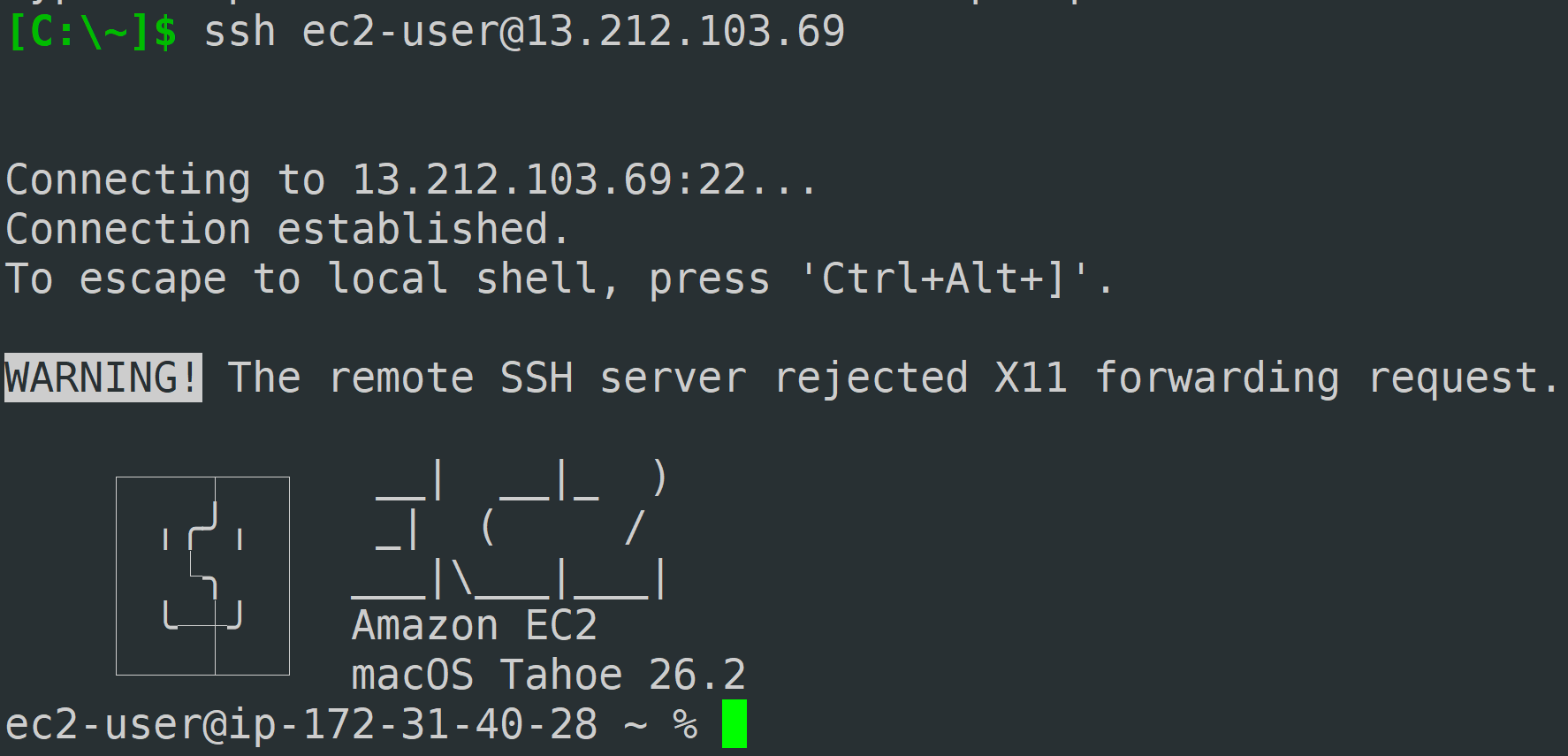
Section titled “3.2 SSH连接(推荐)”命令格式:
ssh -i /path/to/your-key.pem ec2-user@<公网IP>首次连接:需要接受主机指纹验证,输入”yes”。
成功标志:看到macOS终端提示符。
3.3 VNC连接(图形界面)
Section titled “3.3 VNC连接(图形界面)”步骤:
- 开启MacOS的远程访问:启用屏幕共享,并且只允许
ec2-user用户远程访问。
sudo /System/Library/CoreServices/RemoteManagement/ARDAgent.app/Contents/Resources/kickstart \-activate \-configure -access -on \-configure -allowAccessFor -specifiedUsers \-configure -users ec2-user -access -on -privs -all \-restart -agent- 设置ec2-user密码:设置自动登录,避免VNC连接后还要手动输入密码。
sudo defaults write /Library/Preferences/com.apple.loginwindow autoLoginUser ec2-usersudo passwd ec2-user
# 输出Changing password for ec2-user.New password: 输入新密码Retype new password: 输入新密码
################################### WARNING #################################### This tool does not update the login keychain password. ## To update it, run `security set-keychain-password` as the user in question, ## or as root providing a path to such user's login keychain. ################################################################################如果不执行keychain密码更新命令,对于VNC访问桌面本身没有影响,但会在以下场景遇到问题:
不良影响:
- 无法访问已保存的密码和凭证
- Safari保存的网站密码
- 钥匙串中存储的Wi-Fi密码
- SSH密钥的密码
- 应用程序保存的凭证
- 某些应用启动时会提示输入钥匙串密码
- Xcode(访问开发者证书时)
- Git(使用credential helper时)
- 任何需要访问钥匙串的应用
- 每次重启后可能需要手动解锁钥匙串
什么时候需要执行:
- 如果你需要使用Xcode进行iOS开发(需要访问开发者证书)
- 如果需要在实例中保存和使用各种密码/凭证
- 如果某些应用一直弹出”输入钥匙串密码”的提示
什么时候可以不执行:
- 只是测试、演示用途
- 主要通过SSH和命令行操作
- 不需要使用钥匙串存储的凭证
KeyChian密码是系统在初始化的时候设置了随机密码,因此需要移除重建。
# 备份旧的(以防万一)mv ~/Library/Keychains/login.keychain-db ~/Library/Keychains/login.keychain-db.old
# 创建新的keychainsecurity create-keychain -p "你的密码" login.keychain-db
# 设置为默认keychainsecurity default-keychain -s login.keychain-db
# 解锁keychainsecurity unlock-keychain -p "你的密码" ~/Library/Keychains/login.keychain-db
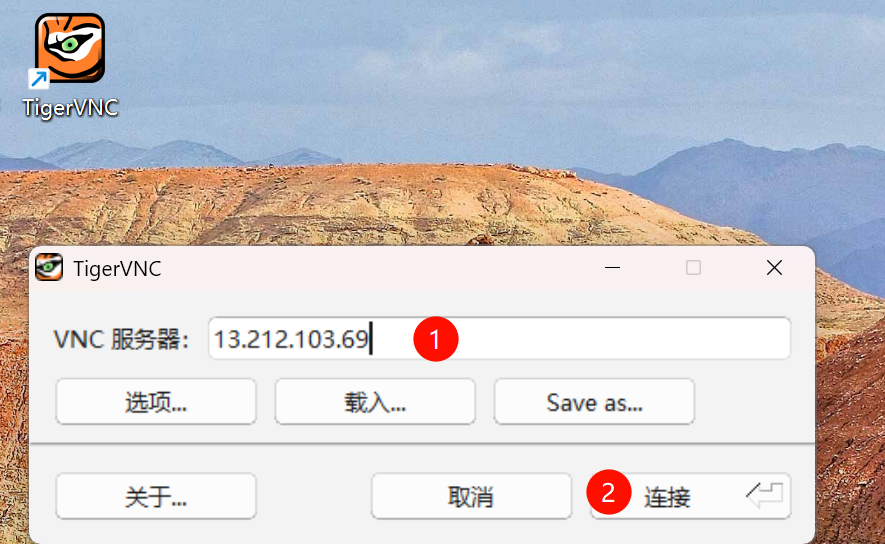
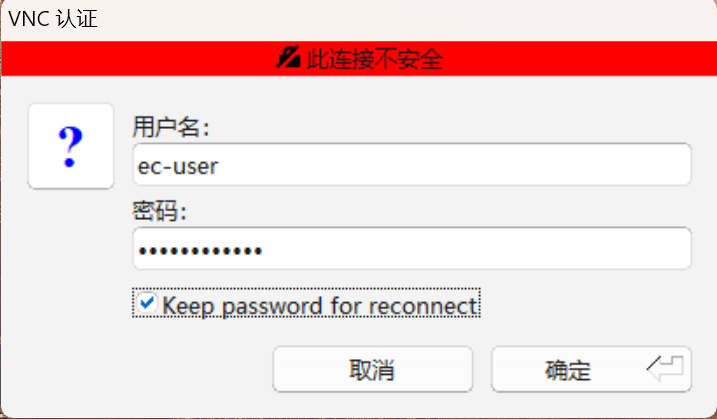
# 设置keychain永不锁定(可选,方便开发)security set-keychain-settings ~/Library/Keychains/login.keychain-db- 使用VNC客户端连接:
- 地址:
vnc://<公网IP>:5900 - 输入设置的密码
- 地址:
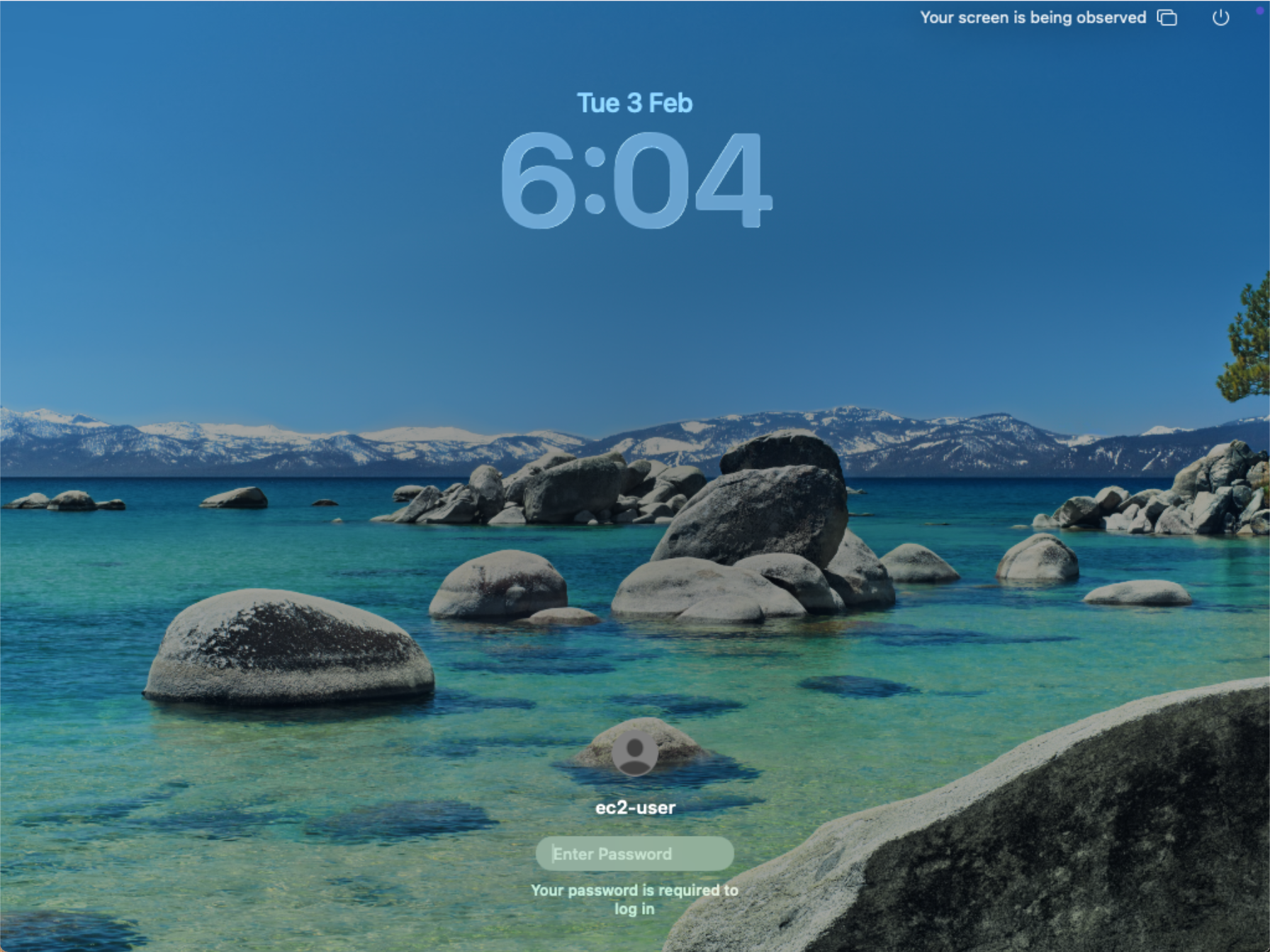
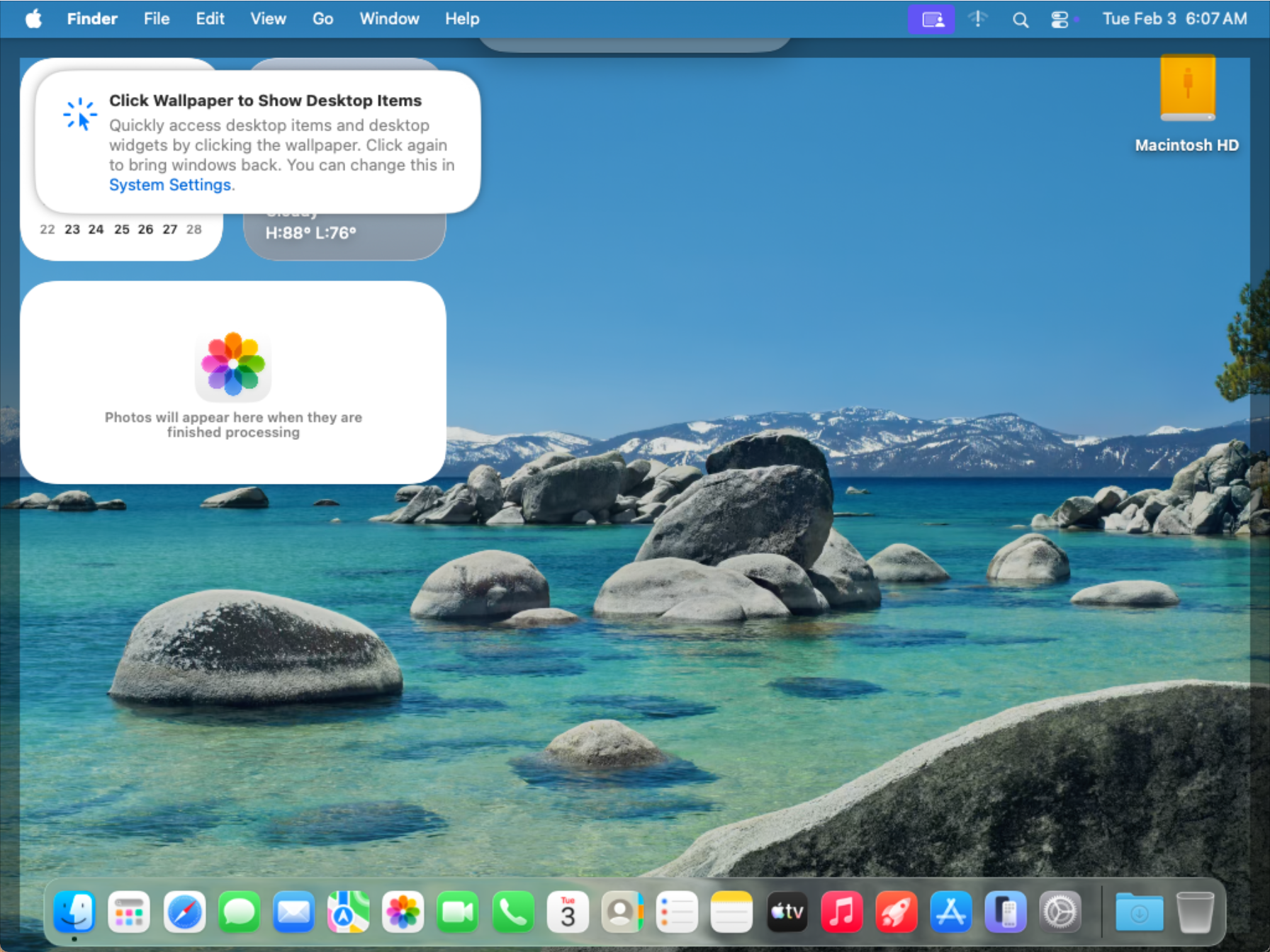
3.4 设置中文语言(可选)
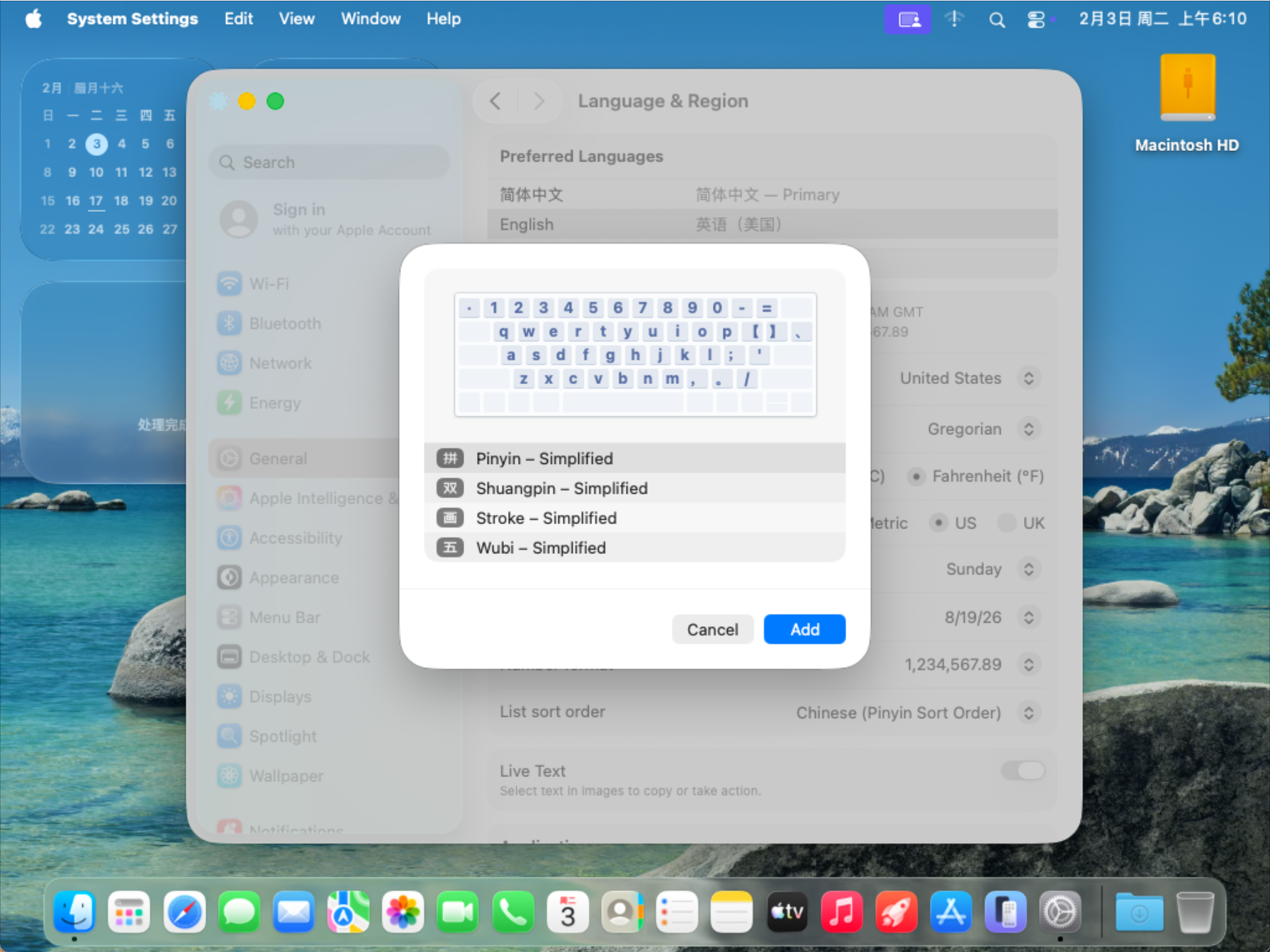
Section titled “3.4 设置中文语言(可选)”System Settings -> General -> Preferred Languages
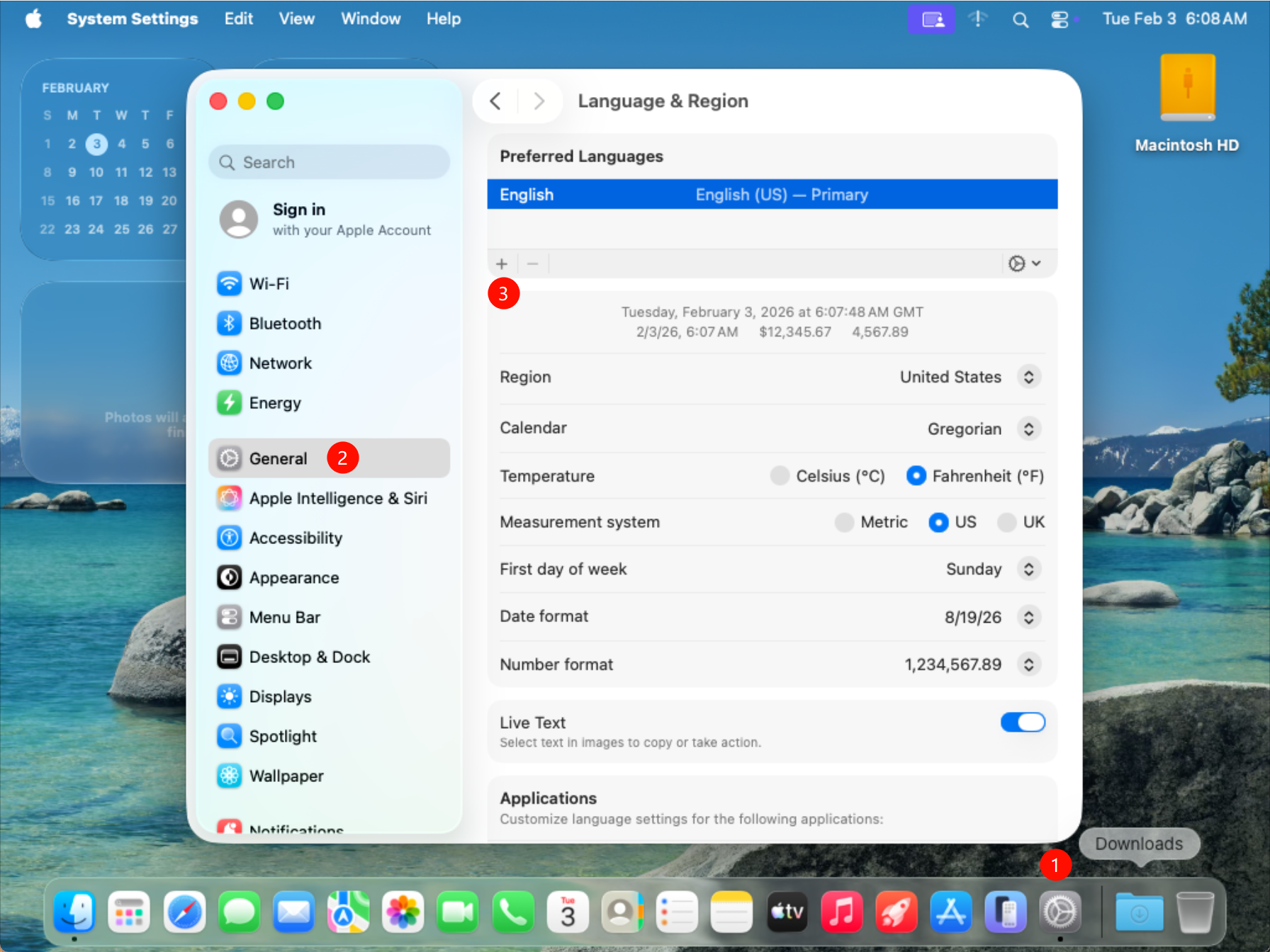
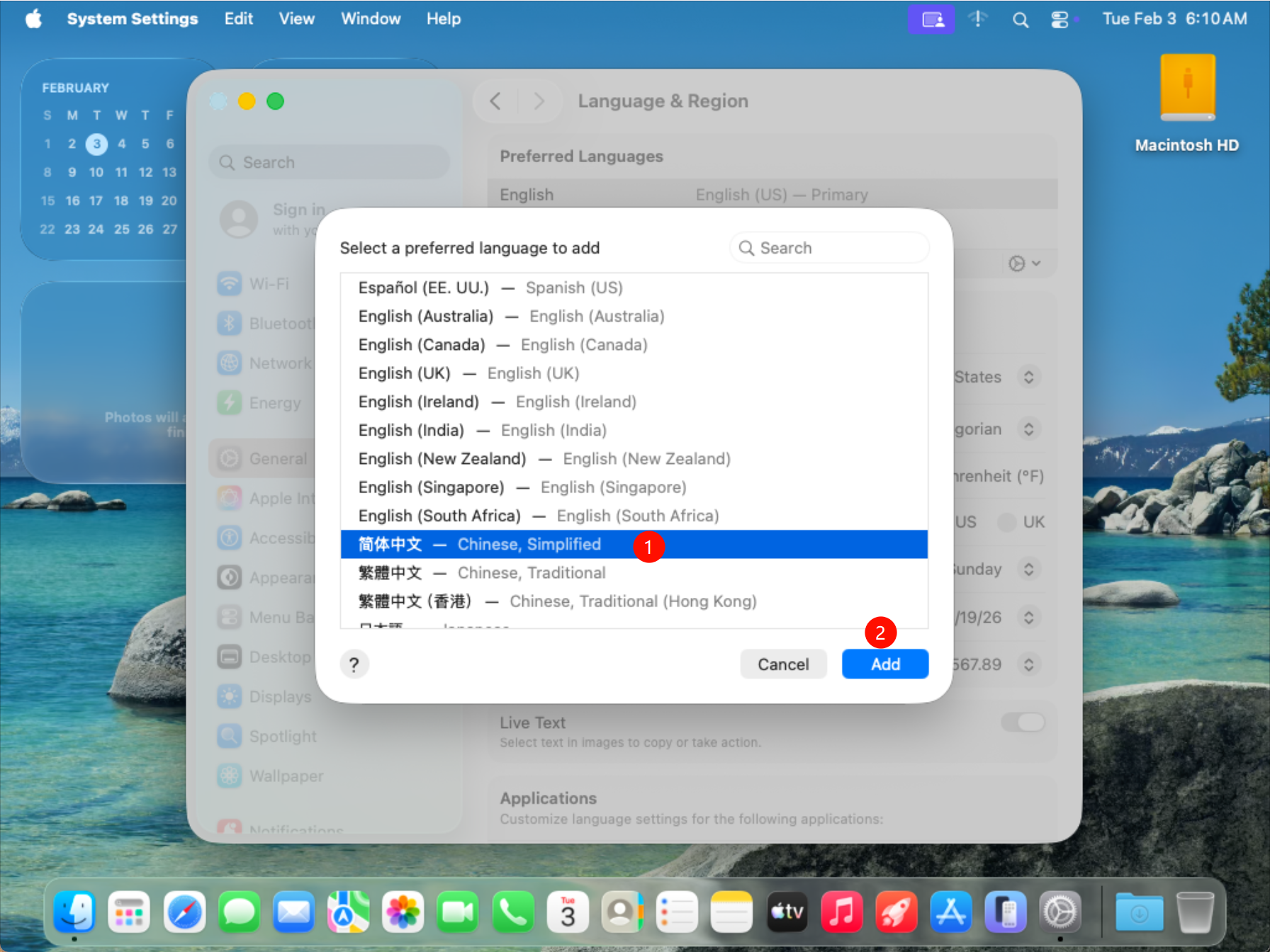
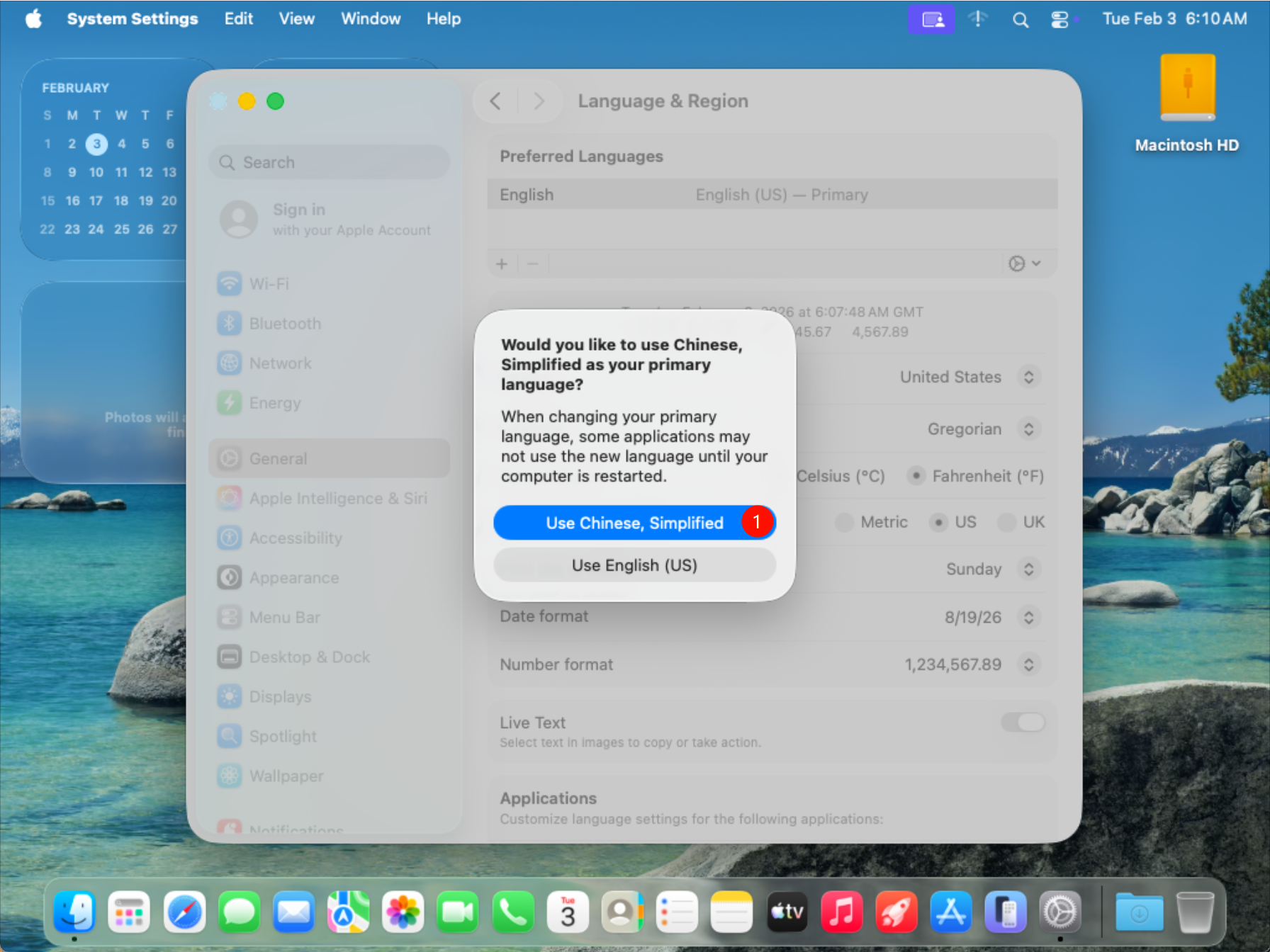
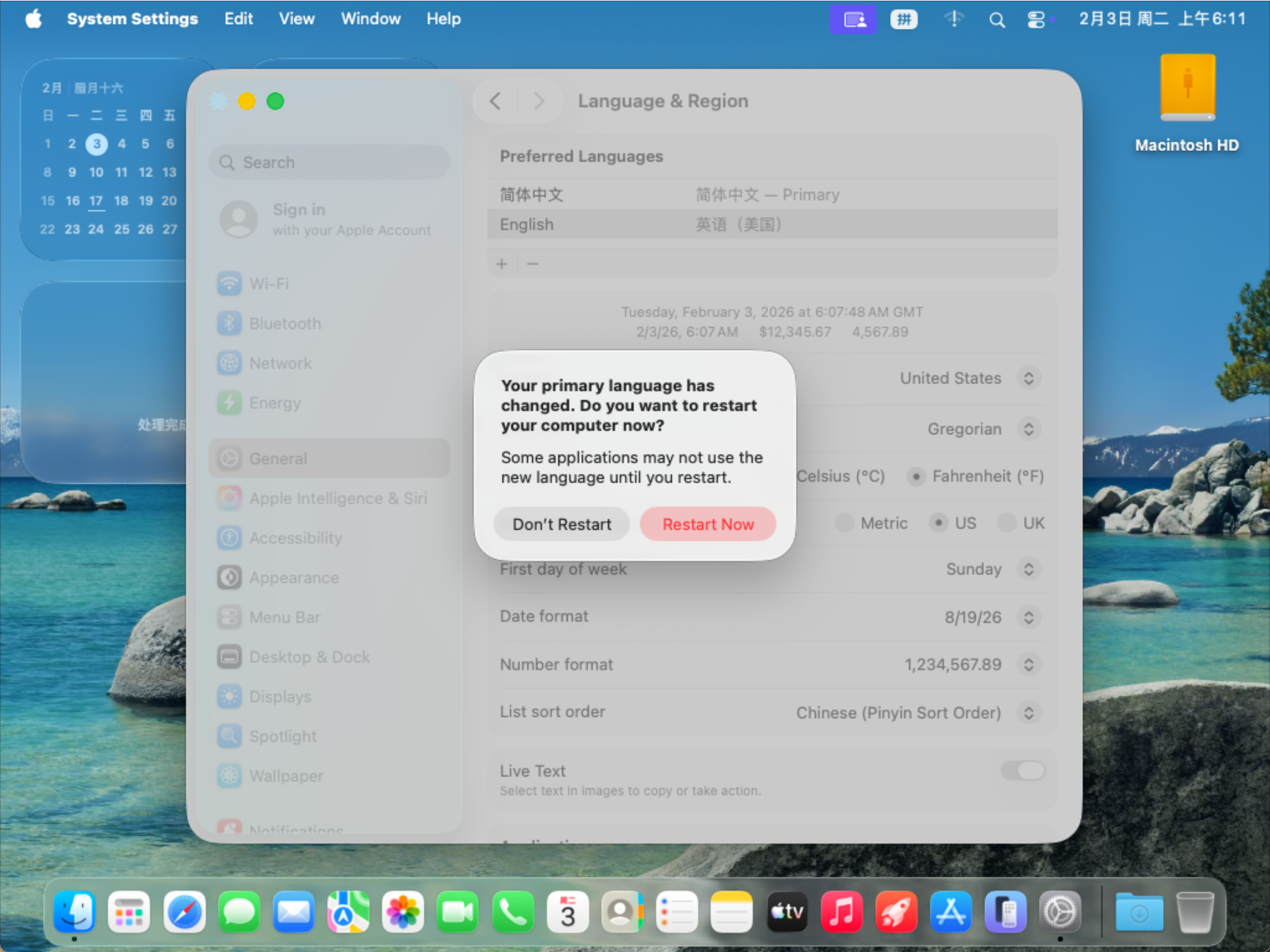
选择输入法,然后重启系统。
4. 释放资源
Section titled “4. 释放资源”重要计费说明:Mac实例的专属主机必须分配满24小时后才能释放,即使实例已停止。
4.1 释放步骤
Section titled “4.1 释放步骤”- 停止/终止实例:EC2 → 实例 → 选择实例 → 实例状态 → 终止(删除)实例
- 等待24小时:从专属主机分配时间开始计算
- 释放专属主机:EC2 → 专属主机 → 选择主机 → 操作 → 释放主机
验证方法:在专属主机详情中查看”分配时间”,确保已满24小时。
Q1:为什么无法启动Mac实例,提示”Unsupported”?
A:检查是否正确选择了专属主机的租赁模式,且实例类型与主机系列匹配。
Q2:实例启动后无法SSH连接?
A:检查安全组是否开放22端口,公网IP是否分配成功,密钥权限是否正确(chmod 400)。
Q3:如何查看专属主机的24小时分配时间?
A:EC2 → 专属主机 → 选择主机 → 详细信息 → 分配时间字段。
Q4:Mac实例支持哪些区域?
A:并非所有区域都支持Mac实例,建议在AWS区域表中确认,或在启动实例时检查可用的实例类型列表。
Q5:是否可以停止Mac实例以节省成本?
A:不可以。专属主机上面运行的实例不管是运行、停止还是销毁都不影响专属主机的费用。因为运行的实例是免费的。