部署CloudWatch Agent
| 文档属性 | 说明 |
|---|---|
| 难度 | 初级 |
| 预计时间 | 15-30 分钟 |
| 演示环境 | Ubuntu 24.04 LTS / AWS EC2 |
| 最后验证 | 请参考 AWS 官方文档获取最新信息 |
完成本指南后,你将能够:
- 在 EC2 实例上安装并运行 CloudWatch Agent
- 收集内存、磁盘等系统级指标(EC2 默认不提供这些指标)
- 将自定义指标发送到 CloudWatch 进行监控
- 一台运行中的 EC2 实例(本文以 Ubuntu 24 为例)
- 具有 IAM 权限的 AWS 账户(能创建 IAM Role)
- 实例具备公网访问能力或配置了 VPC Endpoint
在动手之前,理解以下决策点:
为什么使用 IAM Role 而非 IAM User? EC2 实例应通过 IAM Role 获取权限。Role 提供临时凭证并自动轮换,避免了在实例上存储长期凭证的安全风险。IAM User 仅适用于本地服务器场景。
为什么选择配置向导? AWS 提供多种配置方式:手动编写 JSON、配置向导、Systems Manager Parameter Store。对于单实例或学习场景,配置向导是最佳起点——它通过交互式问答生成配置文件,降低出错概率。多实例部署场景可考虑 Parameter Store 集中管理配置。
预定义指标集选择 配置向导提供三个级别:Basic(仅内存和磁盘使用率)、Standard(增加 CPU、网络等常用指标)、Advanced(完整指标集)。对于一般监控需求,Standard 在覆盖度和成本间取得平衡。
1. 创建 IAM Role
Section titled “1. 创建 IAM Role”在 AWS 控制台 中操作:
- 打开 IAM 控制台
- 选择 角色 > 创建角色
- 选择可信实体 选择 AWS 服务
- 使用案例 选择 EC2,点击 下一步
- 搜索并选择 CloudWatchAgentServerPolicy(AWS 托管策略)
- 点击 下一步,输入 角色 名称(如
CloudWatchAgentServerRole) - 点击 创建角色
如需通过 Systems Manager 安装 Agent,还需附加 AmazonSSMManagedInstanceCore 策略。本文采用命令行方式,无需此策略。
2. 附加 Role 到 EC2 实例
Section titled “2. 附加 Role 到 EC2 实例”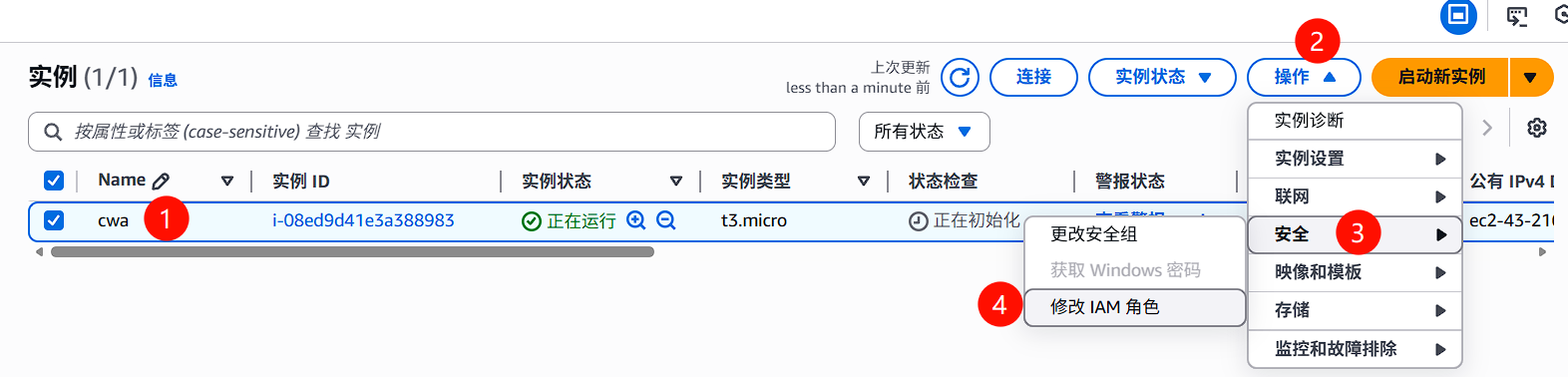
- 打开 EC2 Console
- 选择目标实例
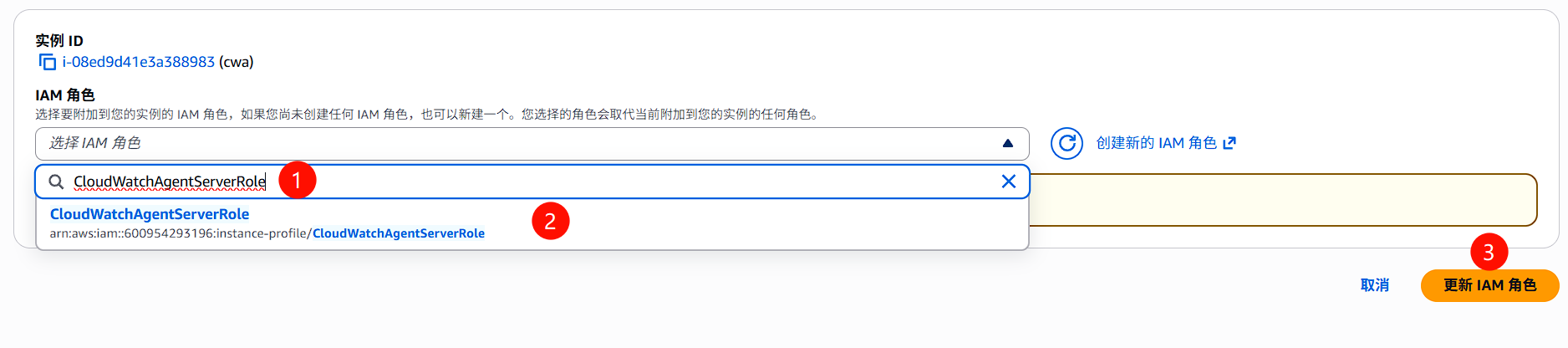
- 点击 操作 > 安全 > 修改IAM角色
- 选择刚创建的
CloudWatchAgentServerRole - 点击 更新 IAM 角色
3. 安装 CloudWatch Agent
Section titled “3. 安装 CloudWatch Agent”SSH 连接到实例后执行:
# x86_64 架构wget https://amazoncloudwatch-agent.s3.amazonaws.com/ubuntu/amd64/latest/amazon-cloudwatch-agent.deb
# ARM64 架构(如 Graviton 实例)# wget https://amazoncloudwatch-agent.s3.amazonaws.com/ubuntu/arm64/latest/amazon-cloudwatch-agent.deb
sudo dpkg -i -E ./amazon-cloudwatch-agent.deb
其他操作系统的下载链接请参考 AWS 官方文档。
4. 配置 CloudWatch Agent
Section titled “4. 配置 CloudWatch Agent”[图片占位符:运行配置向导]
运行配置向导:
sudo /opt/aws/amazon-cloudwatch-agent/bin/amazon-cloudwatch-agent-config-wizard向导将询问一系列问题。以下为推荐选择:
- On which OS are you planning to use the agent?
- linux
| 编号 | 问题 | 推荐选择 | 说明 |
|---|---|---|---|
| 1 | On which OS | linux | 自动检测 |
| 2 | EC2 or On-Premises | EC2 | 使用 IAM Role |
| 3 | Which user to run agent | cwagent | 默认即可 |
| 4 | Turn on StatsD daemon | no | 除非有自定义指标需求 |
| 5 | Monitor metrics from collectd | no | 除非已安装 collectd |
| 6 | Monitor any host metrics | yes | 监控所有指标 |
| 7 | Monitor per CPU metrics | yes | 监控每个CPU核心 |
| 8 | Add ec2 dimensions(聚合) | yes | 可以监控更多指标 |
| 9 | Aggregate ec2 dimensions | yes | 以实例ID为聚合指标 |
| 10 | Collect all metrics at high resolution(小于1分钟级) | 60s | 亚分钟级粒度 |
| 11 | Default metrics config | Standard | 平衡覆盖度与成本 |
| 12 | Satisfied with the config | yes | 审阅以上配置 |
| 13 | Add more log into agent | no | 不添加其他CloudWatchAgent日志文件 |
| 14 | Monitor any log files | no | 不添加其他日志文件 |
| 15 | Enable to X-ray | no | 不开启x-ray |
| 16 | Store config in Parameter Store | no | 单实例场景选否 |
向导完成后,配置文件保存在:
/opt/aws/amazon-cloudwatch-agent/bin/config.json
5. 启动 Agent
Section titled “5. 启动 Agent”sudo /opt/aws/amazon-cloudwatch-agent/bin/amazon-cloudwatch-agent-ctl \ -a fetch-config \ -m ec2 \ -s \ -c file:/opt/aws/amazon-cloudwatch-agent/bin/config.json参数说明:
-a fetch-config:加载配置文件-m ec2:指定运行模式为 EC2-s:启动 Agent-c file:...:指定配置文件路径
6. 验证运行状态
Section titled “6. 验证运行状态”检查 Agent 状态:

sudo /opt/aws/amazon-cloudwatch-agent/bin/amazon-cloudwatch-agent-ctl -m ec2 -a status
# 或者sudo systemctl status amazon-cloudwatch-agent.service
预期输出应显示 "status": "running"。
验证指标上报(约 5 分钟后):
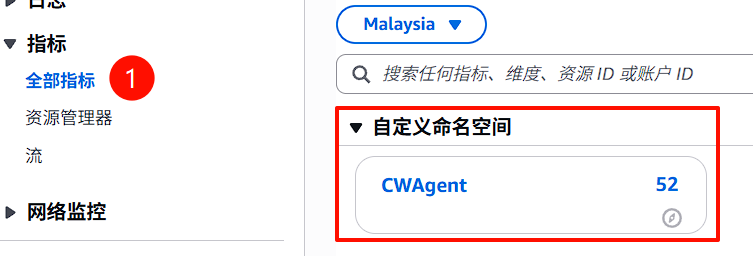
- 打开 CloudWatch Console
- 选择 指标 > 全部指标
- 查找 CWAgent 命名空间
- 确认能看到
mem_used_percent、disk_used_percent等指标
%%{init: {"elk": true}}%%
flowchart LR
    subgraph EC2["EC2 Instance"]
        Agent["CloudWatch Agent"]
        Config["config.json"]
    end

    subgraph AWS["AWS Services"]
        IAM["IAM Role"]
        CW["CloudWatch"]
    end

    Config --> Agent
    IAM -.->|临时凭证| Agent
    Agent -->|指标/日志| CW
Agent 无法启动,日志显示权限错误
检查 IAM Role 是否已正确附加到实例。可通过以下命令验证:
TOKEN=$(curl -s -X PUT "http://169.254.169.254/latest/api/token" -H "X-aws-ec2-metadata-token-ttl-seconds: 21600")
RESULT=$(curl -s -H "X-aws-ec2-metadata-token: $TOKEN" http://169.254.169.254/latest/meta-data/iam/security-credentials/)
echo $RESULT
如返回 Role 名称,说明 Role 已附加。
CloudWatch 中看不到 CWAgent 指标
可能原因:
- Agent 刚启动,等待 5 分钟后刷新
- 实例无法访问 CloudWatch 端点(检查安全组出站规则和网络配置)
- 配置文件中未启用 metrics 收集
查看 Agent 日志排查问题:
sudo tail -f /opt/aws/amazon-cloudwatch-agent/logs/amazon-cloudwatch-agent.log如何修改配置后重新加载?
修改 config.json 后,使用相同的 fetch-config 命令重启 Agent 即可。
架构师建议配置
| 场景 | 推荐配置 |
|---|---|
| 开发/测试环境 | Basic 指标集,60s 采集间隔 |
| 生产环境 | Standard 指标集,60s 采集间隔,启用关键日志收集 |
| 性能敏感应用 | Advanced 指标集,可考虑更高分辨率(会增加成本) |
核心原则:从 Standard 开始,根据实际监控需求逐步调整,避免过度收集导致不必要的成本。